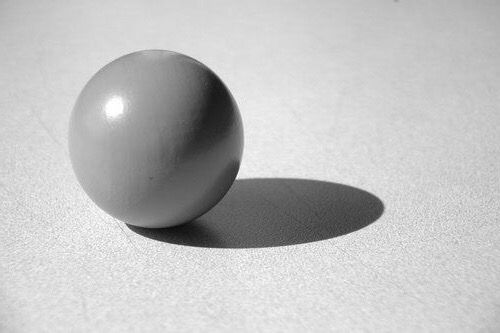
Descarga la imagen de referencia: Esfera
Descarga mi interfaz de trabajo: Interfaz PRO
Descarga mi dibujo terminado: Dibujo
Índice
- 0.1 La interfaz de Krita no muerde: tu nuevo taller de dibujo
- 0.2 Espacios de trabajo: armá tu escritorio a medida
- 0.3 Capas: la base de todo dibujo digital
- 0.4 Tableta gráfica o mouse: los dos sirven
- 0.5 Insertá una imagen de referencia (y no la borres sin querer)
- 0.6 Selección y transformación: recortá y mové sin miedo
- 0.7 Descargá Krita y seguí practicando
- 1 Trucos, tips y consejos para mejorar en el uso de Inkscape
- 2 Introducción a KRITA en ESPAÑOL | Como DIBUJAR en KRITA en 10 minutos!!
- 3 ¿Cuáles son las Formas Básicas para dibujar de Inkscape? ¿Cómo usarlas?
La interfaz de Krita no muerde: tu nuevo taller de dibujo
Si venís del video anterior, ya tenés Krita instalado y un lienzo listo. Ahora toca perderle el miedo a la pantalla. La interfaz de Krita está pensada para que tengas todo a mano, y aunque al principio parezca que hay muchos botones, en realidad se divide en tres zonas clave: la barra de herramientas a la izquierda, la barra de opciones arriba (donde configurás el pincel o la herramienta activa) y los paneles de la derecha. En mi caso, uso un espacio de trabajo personalizado que se llama «pintura cómoda», donde tengo las capas al costado, los pinceles cerca y el selector de color siempre visible para no perder el ritmo.
Espacios de trabajo: armá tu escritorio a medida
Krita te permite guardar configuraciones de paneles según el tipo de proyecto en el que estés trabajando. Si estás dibujando, querés las capas y los pinceles a mano; si estás animando, quizás necesites la línea de tiempo. Podés crear tu propio espacio de trabajo arrastrando los paneles a donde te resulten más cómodos y guardándolo con un nombre. Así, cada vez que entres a dibujar, tu taller va a estar exactamente como a vos te gusta.
Capas: la base de todo dibujo digital
Las capas son esas hojas transparentes que te permiten separar el boceto del color y de los detalles. En Krita tenés varios tipos: capas de pintura (para píxeles), vectoriales (para líneas y formas editables) y de filtro (para efectos). La clave está en no pintar todo en una sola capa, sino ir separando por partes. Si te equivocás en una, la borrás y no arruinás el resto del trabajo. Eso sí: acordate de seleccionar la capa correcta antes de pintar.
Tableta gráfica o mouse: los dos sirven
En el video probamos con una tableta, pero Krita funciona perfectamente con mouse. Si tenés una tableta, lo más importante es configurar la presión del pincel. Para eso, andá a Configuración > Configurar Krita > Tableta y ajustá la curva de presión global para que el trazo se sienta cómodo a tu mano. Si usás mouse, no hay problema: podés dibujar igual, aunque el trazo va a ser más uniforme.
Insertá una imagen de referencia (y no la borres sin querer)
Si necesitás copiar algo de una foto o de otro dibujo, no la pegues como una capa normal. Usá la herramienta de imagen de referencia (el icono del chinche o push-pin). Esa imagen queda flotando por fuera de las capas, podés moverla y escalarla con Shift, y no se mezcla con tu pintura. Cuando termines, la borrás y tu lienzo queda limpio.
Selección y transformación: recortá y mové sin miedo
Con las herramientas de selección rectangular o elíptica podés aislar una zona para pintar solo ahí o para recortar la imagen. Si algo quedó mal ubicado, usá la herramienta de transformación para moverlo o cambiarle el tamaño. Apretás Enter para confirmar y Escape para cancelar. Son atajos simples que te van a salvar de más de un dolor de cabeza.
Descargá Krita y seguí practicando
- Descargá Krita desde la web oficial: krita.org
- Imagen de referencia para pintar: Esfera
- Mirá más videos de la serie para empezar de cero: Curso completo
- Sumate a mi Discord para dibujar juntos: Comunidad
- Dejame tu comentario y compartí el video si te sirvió